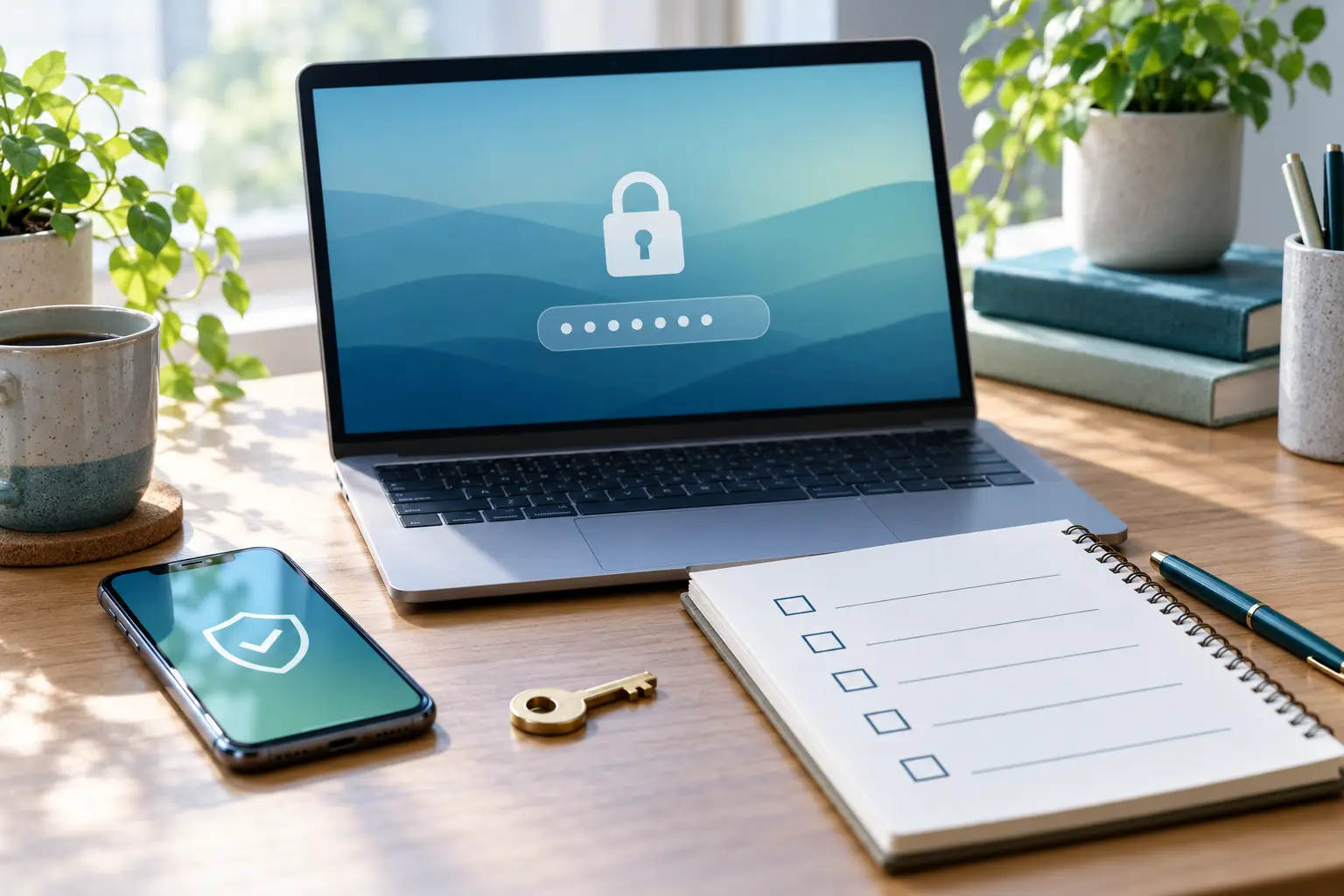
多要素認証は、まず他サービスの再設定に使うメール、金融、通信、SNSなど重要度の高いアカウントから設定します。設定後に別端末や復旧コードを確認し、機種変更や紛失時に自分が締め出されない状態まで整えます。
最初は「他を戻せるアカウント」から
メール、携帯電話会社、Apple・Google等の基盤アカウントは、他サービスのパスワード再設定に使われます。金融、決済、SNS、仕事用クラウドへ続けます。
IPAは、多要素認証を利用している場合、IDと一つ目のパスワードが不正利用されてもログイン防止に効果があると案内しています。
二段階と多要素を言葉だけで判断しない
多要素認証は、知識情報、所持情報、生体情報など異なる要素を組み合わせます。サービス画面の名称が「二段階認証」でも方式はさまざまです。
認証アプリ、パスキー、セキュリティキー、SMSなど提供される選択肢と、機種変更・紛失時の復旧方法を公式ヘルプで確認します。
設定前後のチェック表
| 段階 | 確認 |
|---|---|
| 前 | 登録メール・電話番号が現役か |
| 設定 | 公式アプリ・公式URLから操作 |
| 予備 | 復旧コード、予備端末、別手段 |
| 確認 | 別ブラウザでログインを試す |
| 保管 | コードをアカウント外へ安全に保存 |
認証コードを聞く連絡を疑う
多要素認証の設定を促す偽メールや、認証コードを入力させるフィッシングもあります。メールやSMSのリンクからではなく、保存済みブックマークや公式アプリから設定画面を開きます。
自分が操作していない認証通知を承認せず、パスワード変更とログイン履歴の確認を行います。
機種変更前に復旧テストをする
古い端末を初期化する前に、新端末で認証できるか、認証アプリの移行が完了したか、復旧コードが読めるかを確認します。電話番号だけを唯一の復旧手段にしない選択肢も検討します。
パスワード使い回しの修正順、アプリ権限の見直しと同じ一覧で管理します。
よくある疑問
多要素認証は全部のアカウントへ一度に設定しますか?
まずメールや基盤アカウント、金融・決済など重要度の高いものから進めます。復旧手段を確認してから次へ進みます。
復旧コードは同じスマホに保存してよいですか?
端末紛失時に同時に失う可能性があります。サービスの案内に従い、アカウントや端末とは別の安全な場所にも保管します。
参考資料・出典
確認日:2026年10月9日。制度・サービス内容は変更される場合があります。下記資料の対象範囲・公表時点も併せて確認してください。
記事は、公開された資料の要約と編集部の比較・準備の提案を区別して構成しています。サービスの実地利用や独自の効果検証は行っていません。編集方針を確認する